


Pack de cursores Robot
Prueba Robot - cursor personalizado y cute cursor para el navegador.
Windows cursor pack: un cute cursor fresco para cada clic.
Try this cursor
Move across the preview to feel both cursor styles.

Customize your embed code and preview it in real time below.
Live preview
<style type="text/css">
body {
  cursor: url(https://cdn.cutecursors.com/images/cursors/5e711c8699601.png) 4 4, auto;
}
a, button, .clickable {
  cursor: url(https://cdn.cutecursors.com/images/pointers/5e711c8699608.png) 4 4, pointer;
}
</style>
<a href="https://cutecursors.com//category/started-kit-cute-cursor-packs/windows-cute-cursors" title="Get free Windows cursors for your website.">
  Windows Cursors
</a>/* components/CuteCursor.jsx */
"use client";
import { useEffect } from "react";
const CURSOR = "https://cdn.cutecursors.com/images/cursors/5e711c8699601.png";
const POINTER = "https://cdn.cutecursors.com/images/pointers/5e711c8699608.png";
export default function CuteCursor() {
useEffect(() => {
const style = document.createElement("style");
style.innerHTML = `
body { cursor: url(${CURSOR}) 4 4, auto; }
a, button, .clickable { cursor: url(${POINTER}) 4 4, pointer; }
`;
document.head.appendChild(style);
return () => style.remove();
}, []);
return null;
}
/* Usage: render <CuteCursor /> once, e.g. in your root layout or App:
<CuteCursor />
Windows cursors by https://cutecursors.com//category/started-kit-cute-cursor-packs/windows-cute-cursors */-- Windows custom cursor for Roblox
-- LocalScript (place it in StarterPlayer > StarterPlayerScripts)
--
-- 1) Download the cursor images (buttons above) or grab them here:
-- Cursor: https://cdn.cutecursors.com/images/cursors/5e711c8699601.png
-- Pointer: https://cdn.cutecursors.com/images/pointers/5e711c8699608.png
-- 2) Upload them in Roblox Creator Hub as Decals (Create > Decals).
-- 3) Replace the IDs below with your uploaded Image asset IDs.
local UserInputService = game:GetService("UserInputService")
local Players = game:GetService("Players")
local CURSOR_ICON = "rbxassetid://CURSOR_ASSET_ID"
local POINTER_ICON = "rbxassetid://POINTER_ASSET_ID"
-- Set the default cursor
UserInputService.MouseIcon = CURSOR_ICON
-- Optional: switch to the pointer icon while hovering GUI buttons
local function hookButton(button)
button.MouseEnter:Connect(function()
UserInputService.MouseIcon = POINTER_ICON
end)
button.MouseLeave:Connect(function()
UserInputService.MouseIcon = CURSOR_ICON
end)
end
local playerGui = Players.LocalPlayer:WaitForChild("PlayerGui")
for _, gui in ipairs(playerGui:GetDescendants()) do
if gui:IsA("GuiButton") then
hookButton(gui)
end
end
playerGui.DescendantAdded:Connect(function(gui)
if gui:IsA("GuiButton") then
hookButton(gui)
end
end)
-- Windows cursors: https://cutecursors.com//category/started-kit-cute-cursor-packs/windows-cute-cursors
Windows cursor pack: un cute cursor fresco para cada clic.
Hit the 'Add to Browser' button to get the 'Windows' pack.
On the Chrome Web Store, smash that ‘Add to Chrome’ button and confirm.
Pro-tip: Pin the 'Cute Cursors' extension to your toolbar for quick access.
Open the extension, find the 'Windows' pack, and click to activate. Easy peasy!
Explore other cursor packs from our collection
Prueba Robot - cursor personalizado y cute cursor para el navegador.

Android: cursores cute y custom cursor sin complicaciones.
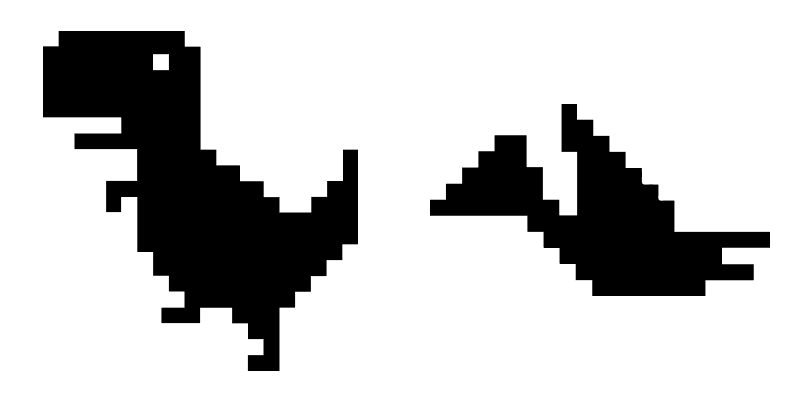
Añade Los dinosaurios a tu ratón - cute cursor y custom cursor gratis.

Telegram trae un cute cursor en un pack de cursor personalizado.

Cursor pack Confetti con estilo cute cursor para el día a día.

Aqua - custom cursor cute para fans que quieren un pointer nuevo.

Arroyo Verde: cute cursor pack y cursor personalizado gratis para el escritorio.

Descarga Gradiente naranja - custom cursor adorable para Chrome, Edge y Windows.
Our universe of cursors is huge. Dive into hundreds of unique collections and find the one that truly represents you.
Explore All Collections
Instálalo ahora desde la Chrome Web Store oficial
Idle
{
  "status": "idle"
}